Posts

Er worden posts getoond met het label Cricut Joy Card Mat

Love Card gemaakt met Cricut Cutaway Cards

Afbeelding
Over een paar weekjes is het weer Valentijnsdag. En hoe leuk is het dan om je liefde uit te drukken in een kaartje. Met de Cricut Cutaway Cards is het gemakkelijk om een kaart te maken in een handomdraai zonder gebruik te hoeven maken van een schaar en lijm. De kaarten zijn voorzien van een lijmlaag waarop een meegeleverd inlegvel geplakt kan worden. Door gebruikt te maken van de Cricut Joy card mat (voor de Cricut Joy ) of de Cricut Card mat 2 x 2 (geschikt voor de Cricut Explore Air 2, de Cricut Explore 3 , de Cricut Maker en de Cricut Maker 3 ) is het door de dubbele laag in de mat mogelijk om alleen de bovenkant van een dubbele kaart te snijden. Na het snijden worden de losse delen verwijderd en wordt het inlegvel zichtbaar. In een eerdere blogpost hebben wij stap voor stap laten zien hoe je het inlegvel bevestigd en hoe je na het snijden de delen van de kaart verwijderd. Deze blogpost kun je bekijken door hier te klikken.

Kerstkaart gemaakt met Cricut Insert Card en de Cricut Joy

Afbeelding
Met de kleine compacte snijmachine/plotter van Cricut, de Cricut Joy is het eenvoudig om snel een kaart te maken zonder dat je lijm en schaar nodig hebt. Wat heb je nodig? * Cricut Joy * Cricut Insert Cards * Cricut Joy Card Mat * Spatel * Cricut Pen. Bij de machine is een zwarte pen meegeleverd, diverse andere Cricut Joy pennen, glitterpennen, markers , ed. zijn apart verkrijgbaar  Kies in de software het design wat je wilt gebruiken, let hierbij op het formaat kaart dat je gaat gebruiken. (Voor de Cricut Joy heb je de keuze uit R10, R20 en R30 formaat kaarten) Zorg dat de Cricut Joy ingesteld staat als gekoppelde machine en klik op maken. Kies als materiaal Insert Cards (insteekkaarten) en als mat de Card mat. De software geeft vervolgens de stappen aan zoals het invoeren van de mat, het invoeren van de pen (als er op de kaart ook wordt getekend of geschreven) en het invoeren van het mes. Na het tekenen, schrijven en snijden kan de mat worden uitgeladen. Met behulp van de spatel ...

Cricut mat kiezen

Afbeelding
Cricut heeft een ruim assortiment matten voor de diverse Cricut snijmachines/snijplotters.  In dit blog zullen we een en ander vertellen over de diverse soorten die er zijn en het gebruik van de mat. Allereerst bekijken we de mat eens van dichtbij. Alle matten (met uitzondering van de speciale kaartmatten) hebben dezelfde opdruk. Rechtsboven en links onder staat vermeld welk soort mat het is.  (over de verschillende soorten matten met verschillende kleefkracht, later meer) Langs de boven en onderkant staat de maatvoering in inches en in centimeters. Elke mat is voorzien van een klevende laag om materialen op zijn plaats te houden. Aan de randen ontbreekt deze klevende laag, de ruimte links en rechts om de transportrolletjes van de machine makkelijk te laten lopen. Elke mat wordt geleverd met een transparant beschermvel. Enkele basistips voor de matten: Ben je beginner of vindt je het makkelijk om een geheugensteuntje te hebben kun je met een sticker of nog leuker uit vinylfol...

Welke Cricut snijmachine kiezen?

Afbeelding
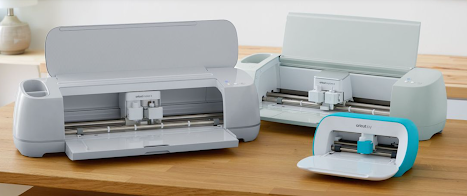
Heb je gehoord of gelezen over de vele mogelijkheden die een Cricut snijmachine te bieden heeft en ben je benieuwd welke snijmachine (ook wel snijplotter genoemd) bij jou past? Wij zetten hier een en ander voor je op een rijtje: Allereerst even wat (algemene) zaken die handig zijn om vooraf te weten voordat je een keuze gaat maken. De Software  Alle Cricut snijmachines worden aangestuurd met de gratis software Cricut Design Space . De software maakt het mogelijk om zelf te ontwerpen, een project, font of afbeelding te zoeken in de uitgebreide database of je eigen afbeeldingen te uploaden en te bewerken. In Design Space zitten meer dan duizend gratis afbeeldingen, lettertypes en kant en klare projecten. Dit aanbod verandert wekelijks en met de seizoenen mee. De software is voor verschillende apparaten gratis beschikbaar: * voor computers en laptops (Windows en Mac).                                  ...

NIEUW ! Cricut Joy Cutaway Cards

Afbeelding
  Maak nu nog eenvoudiger in een handomdraai (gepersonaliseerde) kaarten met behulp van de Cricut Joy en Cricut Joy Card mat en deze speciale Cricut Joy Cutaway Cards. Anders dan bij de bestaande Insert Cards (insteekkaarten), hoef je niet langer te ontwerpen met stencilafbeeldingen en lettertypen om kleine, zwevende stukjes te voorkomen. Ook heb je geen hoeksleuven meer nodig om de insertkaart in te steken! De kaarten zijn voorzien van een lijmlaag waarop een meegeleverd inlegvel geplakt kan worden. Na het snijden wordt het overtollige kaartmateriaal verwijderd en voila, klaar is je kaart! Stap 1 Verwijder het schutvel van de kaart. Stap 2 Plak het inlegvel met de goede kant naar beneden op de kaart. Stap 3 Steek de kaart in de Cricut Joy kaart mat om te snijden en de kaart is klaar om gesneden te worden met de Cricut Joy. Stap 4 Verwijder de gesneden (losse) delen. Stap 5 Geniet van je zojuist gemaakte kaart! Hieronder nog enkele voorbeelden gemaakt met de Cutaway cards Enthousia...